Domain lchc.de kaufen?
Wir ziehen mit dem Projekt
lchc.de um.
Sind Sie am Kauf der Domain
lchc.de interessiert?
domain@kv-gmbh.de · 0541-91531010
Domain lchc.de kaufen?
Kann Kodi Blu-ray Discs abspielen?
Nein, Kodi kann standardmäßig keine Blu-ray Discs abspielen. Es gibt jedoch einige Add-Ons von Drittanbietern, die diese Funktion hinzufügen können. Es ist wichtig zu beachten, dass das Abspielen von Blu-ray Discs möglicherweise zusätzliche Hardware- und Softwareanforderungen hat. **
Kann die PS4 Blu-ray-Discs abspielen?
Ja, die PS4 kann Blu-ray-Discs abspielen. Sie unterstützt auch das Abspielen von DVDs und CDs. **
![Tobey Maquire - Spider-Man 3 (2 Discs) [Blu-ray] - Preis vom 30.10.2026 04:07:28 h](https://cdn.adindex.com/oimg/b435fe7c-0c33-43c2-a962-89f0c35b89f8)
Ähnliche Suchbegriffe für Blu-ray-Discs
Top-Angebote
Produkte zum Begriff Blu-ray-Discs:
-
Gore Verbinski - Fluch der Karibik (2 Discs) [Blu-ray] - Preis vom 30.10.2026 04:07:28 hAspectRatio : 2.35 : 1, AudienceRating : Freigegeben ab 12 Jahren, Brand : DEPP JOHNNY / BLOOM ORLANDO, Binding : Blu-ray, Label : Walt Disney, Publisher : Walt Disney, RegionCode : 2, Format : Dolby, medium : Blu-ray, releaseDate : 2007-06-07, runningTime : 143 minutes, theatricalReleaseDate : 2003-01-01, actors : Johnny Depp, Geoffrey Rush, Jack Davenport, Keira Knightley, Orlando Bloom, directors : Gore Verbinski3,49 €*Versand: 0,00 €Sichere Weiterleitung zum Anbieter
-
10.000 B.C. & Die Legende von Beowulf (2 Discs) [Blu-ray] - Preis vom 30.10.2026 04:07:28 hAudienceRating : Freigegeben ab 12 Jahren, Binding : Blu-ray, Label : Warner Home Video - DVD, Publisher : Warner Home Video - DVD, medium : Blu-ray, releaseDate : 2012-03-043,89 €*Versand: 0,00 €Sichere Weiterleitung zum Anbieter
![Gore Verbinski - Fluch der Karibik (2 Discs) [Blu-ray] - Preis vom 30.10.2026 04:07:28 h](https://cdn.adindex.com/oimg/558a7e79-3ab8-485f-a402-91be3f217d66)
![10.000 B.C. & Die Legende von Beowulf (2 Discs) [Blu-ray] - Preis vom 30.10.2026 04:07:28 h](https://cdn.adindex.com/oimg/8a0a02a3-fd65-4be4-9303-5c6269a580bd)
-
"Was sind die Vorteile von Blu-ray-Discs gegenüber DVD-Discs?"
Blu-ray-Discs bieten eine höhere Speicherkapazität, was eine bessere Bild- und Tonqualität ermöglicht. Sie unterstützen auch höhere Auflösungen wie Full HD und 4K. Zudem bieten sie zusätzliche Funktionen wie interaktive Menüs und Bonusmaterial. **
-
Wie reinige ich DVDs und Blu-ray-Discs?
Um DVDs und Blu-ray-Discs zu reinigen, sollten Sie zuerst sicherstellen, dass sie frei von Staub und Schmutz sind. Verwenden Sie dazu ein weiches, fusselfreies Tuch und wischen Sie vorsichtig von der Mitte der Disc nach außen. Vermeiden Sie aggressive Reinigungsmittel oder kratzende Materialien, da diese die Disc beschädigen könnten. **
-
Spielt der Blu-ray-Player keine 3D-Discs ab?
Es ist möglich, dass der Blu-ray-Player keine 3D-Discs abspielen kann. Nicht alle Blu-ray-Player unterstützen die Wiedergabe von 3D-Inhalten. Es ist wichtig, die technischen Spezifikationen des Players zu überprüfen, um sicherzustellen, dass er 3D-Discs abspielen kann. **
-
Haben Blu-ray-Discs auch Nachteile oder nur Vorteile?
Blu-ray-Discs haben einige Nachteile. Zum einen sind sie teurer als herkömmliche DVDs. Außerdem benötigt man ein spezielles Blu-ray-Laufwerk, um die Discs abspielen zu können. Zudem ist die Auswahl an Filmen und Serien auf Blu-ray noch begrenzt im Vergleich zu anderen Medienformaten. **
Ist mein Laptop in der Lage, Blu-ray-Discs abzuspielen?
Um herauszufinden, ob dein Laptop Blu-ray-Discs abspielen kann, solltest du zuerst überprüfen, ob dein Laptop über ein Blu-ray-Laufwerk verfügt. Wenn dein Laptop kein integriertes Blu-ray-Laufwerk hat, kannst du alternativ ein externes Blu-ray-Laufwerk anschließen. Außerdem musst du sicherstellen, dass dein Laptop über die erforderliche Software verfügt, um Blu-ray-Discs abzuspielen. Wenn dein Laptop alle diese Voraussetzungen erfüllt, sollte er in der Lage sein, Blu-ray-Discs abzuspielen. **
Wie kann ich Blu-ray-Discs auf meinem PC abspielen?
Um Blu-ray-Discs auf Ihrem PC abzuspielen, benötigen Sie ein Blu-ray-Laufwerk, das in der Lage ist, Blu-ray-Medien zu lesen. Sie müssen auch eine geeignete Software installieren, die Blu-ray-Discs unterstützt, wie z.B. PowerDVD oder VLC Media Player. Sobald Sie das Laufwerk und die Software installiert haben, können Sie die Blu-ray-Disc in das Laufwerk einlegen und die Software starten, um den Film oder das Video abzuspielen. **
Top-Angebote
Produkte zum Begriff Blu-ray-Discs:
-
Tobey Maquire - Spider-Man 3 (2 Discs) [Blu-ray] - Preis vom 30.10.2026 04:07:28 hAspectRatio : 2.40 : 1, AudienceRating : Freigegeben ab 12 Jahren, Brand : MAGUIRE TOBEY, Binding : Blu-ray, Label : Sony Pictures Home Entertainment, Publisher : Sony Pictures Home Entertainment, RegionCode : 2, Format : Widescreen, Feature : FSK 12, medium : Blu-ray, releaseDate : 2007-10-02, runningTime : 139 minutes, theatricalReleaseDate : 2007-01-01, actors : Tobey Maquire, Kirsten Dunst, James Franco, Thomas Haden Church, Topher Grace, Bryce Dallas Howard, Rosemary Harris, J.K. Simmons, James Cromwell, Theresa Russell4,49 €*Versand: 0,00 €Sichere Weiterleitung zum Anbieter
-
Gore Verbinski - Fluch der Karibik (2 Discs) [Blu-ray] - Preis vom 30.10.2026 04:07:28 hAspectRatio : 2.35 : 1, AudienceRating : Freigegeben ab 12 Jahren, Brand : DEPP JOHNNY / BLOOM ORLANDO, Binding : Blu-ray, Label : Walt Disney, Publisher : Walt Disney, RegionCode : 2, Format : Dolby, medium : Blu-ray, releaseDate : 2007-06-07, runningTime : 143 minutes, theatricalReleaseDate : 2003-01-01, actors : Johnny Depp, Geoffrey Rush, Jack Davenport, Keira Knightley, Orlando Bloom, directors : Gore Verbinski3,49 €*Versand: 0,00 €Sichere Weiterleitung zum Anbieter
-
10.000 B.C. & Die Legende von Beowulf (2 Discs) [Blu-ray] - Preis vom 30.10.2026 04:07:28 hAudienceRating : Freigegeben ab 12 Jahren, Binding : Blu-ray, Label : Warner Home Video - DVD, Publisher : Warner Home Video - DVD, medium : Blu-ray, releaseDate : 2012-03-043,89 €*Versand: 0,00 €Sichere Weiterleitung zum Anbieter
-
Kann Kodi Blu-ray Discs abspielen?
Nein, Kodi kann standardmäßig keine Blu-ray Discs abspielen. Es gibt jedoch einige Add-Ons von Drittanbietern, die diese Funktion hinzufügen können. Es ist wichtig zu beachten, dass das Abspielen von Blu-ray Discs möglicherweise zusätzliche Hardware- und Softwareanforderungen hat. **
-
Kann die PS4 Blu-ray-Discs abspielen?
Ja, die PS4 kann Blu-ray-Discs abspielen. Sie unterstützt auch das Abspielen von DVDs und CDs. **
-
"Was sind die Vorteile von Blu-ray-Discs gegenüber DVD-Discs?"
Blu-ray-Discs bieten eine höhere Speicherkapazität, was eine bessere Bild- und Tonqualität ermöglicht. Sie unterstützen auch höhere Auflösungen wie Full HD und 4K. Zudem bieten sie zusätzliche Funktionen wie interaktive Menüs und Bonusmaterial. **
-
Wie reinige ich DVDs und Blu-ray-Discs?
Um DVDs und Blu-ray-Discs zu reinigen, sollten Sie zuerst sicherstellen, dass sie frei von Staub und Schmutz sind. Verwenden Sie dazu ein weiches, fusselfreies Tuch und wischen Sie vorsichtig von der Mitte der Disc nach außen. Vermeiden Sie aggressive Reinigungsmittel oder kratzende Materialien, da diese die Disc beschädigen könnten. **
Ähnliche Suchbegriffe für Blu-ray-Discs
-
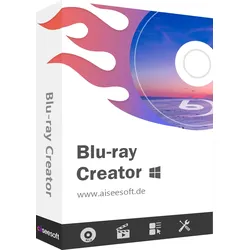
Aiseesoft Blu-ray CreatorAiseesoft Blu-ray Creator Aiseesoft Blu-ray Creator ist die beste Video to Blu-ray Creator Software, die Ihnen ermöglicht, Blu-ray Disc zu brennen und Blu-ray Ordner/ISO-Datei mit Videos ohne Qualitätsverlust zu erstellen. Mit Aiseesoft Blu-ray Creator können Sie Video auf Blu-ray Disc brennen und Blu-ray Ordner oder ISO-Datei für lange Behaltung und Teilen mit Videos erstellen. Video auf Blu-ray Disc brennen Alle populären MP4/AVI/MOV/WMV Videos usw. auf Blu-ray Disc mit höher Videoqualität brennen. Blu-ray Ordner/ISO-Datei erstellen Blu-ray Ordner oder ISO-Abbild mit Ihrem MKV, AVI, MP4, WMV, MXF Video für zukünftige Nutzung erstellen. Video bearbeiten, Audio/Untertitel einfügen Zahlreiche Bearbeitungsfunktionen zum Bearbeiten des Videos und Definieren der Ausgabeeffekte. Video auf Blu-ray Disc brennen Aiseesoft Blu-ray Creator erlaubt Ihnen, Blu-ray Disc aus beliebigen Videos, die mit dem Camcorder aufgezeichnet oder von Websites heruntergeladen werden, zu erstellen. Alle Videoformate inkl. HD Videos sind unterstützt, wie z.B. TS, M2TS, TP, TRP, MGP, MPEG, M4V, MP4, VOB, WMV, MXF, etc. Sie haben zwei Blu-ray Typen, BD-25 und BD-50 zur Verfügung. Nach dem Brennen kann die Blu-ray Disc auf vielfältigen Blu-ray Playern abgespielt werden wie PS3, Sony BDP-S5, Samsung BD-F, LG Electronics BP, etc. Video zu Blu-ray Ordner oder ISO-Datei brennen Neben der obengenannten Brenn-Funktion können Sie auch Video in Blu-ray Ordner oder ISO-Datei brennen. Diese Aiseesoft Blu-ray Creator hilft Ihnen dabei. Video im Format wie TS, M2TS, MKV, AVI, MP4, WMV, MXF usw. kann als Blu-ray ISO-Abbild geworden werden. Solange Sie Video als Blu-ray Ordner oder ISO-Datei erstellt, können Sie das Video in die Zukunft einfach auf die Blu-ray Disc brennen. Audiospuren, Untertitel und Menü selbst definieren Beim Brennen des Videos können Sie Audiospuren, Untertitel bearbeiten. Fügen Sie Ihr Lieblingslied als die Hintergrundmusik ein. Setzen Sie den Untertitel in SRT, SSA und ASS Format ein. Gleichzeitig liefert der Blu-ray Creator Ihnen abwechslungsreiche Menü-Vorlagen, mit editierbaren Buttons, Texten, etc. Downloaden Sie mehr kostenlose Menü-Vorlagen zum Brennen Ihrer Blu-ray Disc. Video auf Ihren Wunsch verschönern und justieren Was die Bearbeitungsfunktion betrifft, funktioniert es der Blu-ray Creator ziemlich praktisch. Die "Schneiden"-Funktion erlaubt Ihnen, unerwünschte Videoclips aus dem Video zu entfernen. Wenn Sie Ihr Video mit unbefriedigenden Effekten selbst erstellt haben, wird die "Effekt"-Option Ihnen behilflich sein. Wenn das unangenehme Letterbox Sie stört, können Sie es durch "Zuschneiden" ausschneiden. Darüber hinaus sind Sie in der Lage, Text/Bild-Wasserzeichen ins Video hinzuzufügen, wenn Sie ein personalisiertes Video erstellen möchten. Vorschau Videoeffekte des Quell-Videos und der Blu-ray Datei bei der Anpassung sehen Snapshot Sie können Ihr Lieblingsbild im Vorschau-Fenster als Snapshot gefangennehmen. Profileinstellungen Ausgabe-Parameter durch Einstellen des Video Encoder, Seitenverhältnises und Audiokanal anpassen Batch-Konvertierung Einige Videos in Blu-ray gleichzeitig zum Erhöhen der Effizienz brennen Audiospur und Untertitel hinzufügen Vielfältige Untertitel und Audiospuren in die Ausgabe Blu-ray Ihrer Vorliebe zufolge einstellen Personales Menü erstellen Menü von verschiedenen Themen mit editierbaren Buttons, Texte, etc. erstellen Technische Daten von Blu-ray Creator Unterstützte Betriebssysteme: Windows 10, Windows 8.1, Windows 8, Windows 7, Windows Vista, Windows XP (SP2 oder später) Prozessor: 2 GHz Intel/AMD CPU oder schneller RAM: 2 GB RAM oder mehr34,95 €*Versand: 0,00 €Sichere Weiterleitung zum Anbieter
-
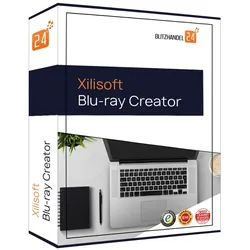
Xilisoft Blu-ray CreatorXilisoft Blu-ray Creator Xilisoft Blu-ray Creator brennt und konvertiert Blu-ray Video Discs und AVCHD mit verschiedenen Auflösungen. Außerdem erstellt er BDMV ISO und AVCHD ISO von Videos. Mit dem Blu-ray Creator können Sie Ihre aufgenommenen Videos aus HD Camcordern oder DVs auf Blu-ray Discs brennen. Mit Ihren Panasonic, Sony, Hitachi, Canon oder JVC Camcordern filmen Sie High-Definition Videos und erstellen Ihre Blu-ray Discs, um Ihre Videos auf HDTV mit der Familie zu genießen. Alle gängigen Videoformate, wie AVI, MP4, MKV, DV, MPEG, QuickTime Video (MOV, QT), Real Video (RM, RMVB), WMV, M2TS, MTS, TS, DivX, H.264/AVC, XviD, ASF, DAT, FLV, VOB und 3GP werden von diesem Blu-ray Brenner unterstützt. Mittels fortgeschrittener Blu-ray-Technologie kann der Xilisoft Blu-ray Creator Videos in Blu-ray Discs (BD-R, BD-RE, BD-25, BD-50) und auch AVCHD in Home DVD Discs (DVD-5, DVD-9) brennen. Zusätzlich können Sie Untertitel, Wasserzeichen, Tonspuren und künstlerische Effekte hinzufügen sowie Videos und Videobilder zuschneiden. Videos in Blu-ray Discs und AVCHD DVDs brennen Videos in BDMV ISO und AVCHD ISO Images konvertieren Blu-ray Video editieren: zuschneiden, abschneiden, Untertitel, Audio, Wasserzeichen und spezielle Effekte hinzufügen. Filme aus MOV-Videos erstellen. * Beachten Sie beim Rippen kopiergeschützter DVDs die entsprechenden Regeln und Gesetze Ihres Landes. Übertragen Sie Ihre DV-Movies auf Blu-ray Discs Halten Sie Ihre schönsten High-Definition-Erinnerungen auf Blu-ray Discs fest Unterstützt HD Camcorders und DVs Unterstützt verschiedene AVCHD Camcorder oder DVs, wie Panasonic, Sony, Hitachi, Canon und JVC. Blu-ray Discs mit Ihren DV Videos brennen Nehmen Sie AVCHD Videos mit Ihrem Camcorder oder DV auf und brennen Sie sie auf Blu-ray Discs. Genießen Sie Ihre aufgenommenen Erinnerungen auf HDTV oder einem HD-Bildschirm. Der AVCHD Codec ist ideal für die Aufnahme auf verschiedenen Medien, wie High-Definition Blu-ray Disc. Unterstützt vom iPhone 4 gedrehte Videos Sie machen gerne Videos mit Ihrem iPhone 4? Erstellen Sie eine Blu-ray Discs mit den MOV-Videos als Backup oder teilen Sie die Videos mit Freunden und der Familie. Blu-ray Discs brennen und erstellen Das Brennen von Blu-ray Discs war noch nie so schnell und einfach Videos in Blu-ray Discs brennen Xilisoft Blu-ray Creator kann Videos in BDMV konvertieren und in Blu-ray Discs brennen (BD-R, BD-RE, BD-25, BD-50). Videos in AVCHD DVDs brennen Der Blu-ray Brenner kann HD Camcorder Videos (M2TS, MTS, TS) und verschiedene gängige Videos in AVCHD konvertieren und in DVDs (DVD-5, DVD-9) brennen. ISO-Image ausgeben Neben dem Brennen von Blu-ray Discs und AVCHD DVDs, kann der Blu-ray Brenner auch Videos in BDMV ISO und in AVCHD ISO Image konvertieren. Vollständige Unterstützung und hohe Kompatibilität Unterstützt fast alle DVD Discs- und Blu-ray Discs-Typen sowie die gängigen Videoformate Blu-ray Disc aufnehmen Daten auf Blu-ray Discs (BD-R, BD-RE) aufnehmen. Unterstützt BD-25 und BD-50 (25GB oder 50GB pro Blu-ray Disc). HD Camcorder Videos brennen Brennen Sie Ihre HD Camcorder Videos, wie Sony (M2TS) und Panasonic (MTS), in Blu-ray Discs. Alle gängigen Videoformaten werden von diesem Blu-ray Brenner unterstützt: AVI, MP4, MKV, DV, MPEG, MOV, QT, RM, RMVB, WMV, DivX, H.264/AVC, XviD, ASF, DAT, FLV, VOB und 3GP. Verschiedene DVDs beschreiben Daten auf DVD-5/DVD-9 schreiben und Videos auf DVDs, wie DVD-R, DVD+R, DVD-RW, DVD+RW, DVD+R DL und DVD-R DL, brennen. Unterstützt High-Definition-Auflösung Videos in HD BDMV und AVCHD mit verschiedenen Auflösungen konvertieren: 1280x720p, 1440x1080p, 1440x1080i, 1920x1080i und 1920x1080p. Personalisierte Blu-ray DVDs Personalisieren Sie Ihre Blu-ray Filme durch Hinzufügen von Effekten, Untertiteln u. Audio Videos schneiden Sie können den Start- und Endpunkt des zu schneidenden Abschnitts definieren und diesen Abschnitt auf AVCHD DVDs und Blu-ray brennen. Effekte für Blu-ray Filme erstellen Kommerzielle Logos oder schwarze Ränder von den Videobildern abschneiden und dem HD Bildschirm anpassen. Helligkeit, Kontrast und Sättigung einstellen sowie Texte, Bilder und Wasserzeichen zum Video hinzufügen. Untertitel und Audio hinzufügen Mit dem Blu-ray Brenner Untertitel zu den Videos hinzufügen. Videos vergleichen Originale und bearbeitete Versionen mit dem im Blu-ray Brenner eingebauten Player vorschauen und vergleichen. Blu-ray mit hoher Geschwindigkeit brennen Der Xilisoft Blu-ray Creator optimiert Ihren Brennprozess Unterstützt Multi-core-Prozessor Xilisoft Blu-ray Creator unterstützt Multi-core-Prozessor und Sie erhalten dadurch eine hohe Brenngeschwindigkeit für Videos in HD Blu-ray Filmen. Vorschau und Snapshot Der im Xilisoft Blu-ray Creator vorhandene built-in Player ermöglicht Ihnen die Vorschau von Videos. Sie können Snapshots erstellen und diese als JPG, PNG, GIF oder BMP-Bilddatei speichern. Einstellungen Sie können die Brenngeschwindigkeit, den Zoom-Modus oder die A...19,95 €*Versand: 0,00 €Sichere Weiterleitung zum Anbieter
-
Spielt der Blu-ray-Player keine 3D-Discs ab?
Es ist möglich, dass der Blu-ray-Player keine 3D-Discs abspielen kann. Nicht alle Blu-ray-Player unterstützen die Wiedergabe von 3D-Inhalten. Es ist wichtig, die technischen Spezifikationen des Players zu überprüfen, um sicherzustellen, dass er 3D-Discs abspielen kann. **
-
Haben Blu-ray-Discs auch Nachteile oder nur Vorteile?
Blu-ray-Discs haben einige Nachteile. Zum einen sind sie teurer als herkömmliche DVDs. Außerdem benötigt man ein spezielles Blu-ray-Laufwerk, um die Discs abspielen zu können. Zudem ist die Auswahl an Filmen und Serien auf Blu-ray noch begrenzt im Vergleich zu anderen Medienformaten. **
-
Ist mein Laptop in der Lage, Blu-ray-Discs abzuspielen?
Um herauszufinden, ob dein Laptop Blu-ray-Discs abspielen kann, solltest du zuerst überprüfen, ob dein Laptop über ein Blu-ray-Laufwerk verfügt. Wenn dein Laptop kein integriertes Blu-ray-Laufwerk hat, kannst du alternativ ein externes Blu-ray-Laufwerk anschließen. Außerdem musst du sicherstellen, dass dein Laptop über die erforderliche Software verfügt, um Blu-ray-Discs abzuspielen. Wenn dein Laptop alle diese Voraussetzungen erfüllt, sollte er in der Lage sein, Blu-ray-Discs abzuspielen. **
-
Wie kann ich Blu-ray-Discs auf meinem PC abspielen?
Um Blu-ray-Discs auf Ihrem PC abzuspielen, benötigen Sie ein Blu-ray-Laufwerk, das in der Lage ist, Blu-ray-Medien zu lesen. Sie müssen auch eine geeignete Software installieren, die Blu-ray-Discs unterstützt, wie z.B. PowerDVD oder VLC Media Player. Sobald Sie das Laufwerk und die Software installiert haben, können Sie die Blu-ray-Disc in das Laufwerk einlegen und die Software starten, um den Film oder das Video abzuspielen. **
* Alle Preise verstehen sich inklusive der gesetzlichen Mehrwertsteuer und ggf. zuzüglich Versandkosten. Die Angebotsinformationen basieren auf den Angaben des jeweiligen Shops und werden über automatisierte Prozesse aktualisiert. Eine Aktualisierung in Echtzeit findet nicht statt, so dass es im Einzelfall zu Abweichungen kommen kann. ** Hinweis: Teile dieses Inhalts wurden von KI erstellt.